
"Excel" antraštės ir poraštės yra teksto eilutės, spausdinamos kiekvieno darbo lapo viršuje (antraštėje) ir apačioje (poraštėje). Antraštėse ir poraštėse yra aprašomojo teksto, pvz., Pavadinimų, datų ar puslapių numerių. Kadangi jie nėra matomi įprastame darbalapio vaizde, antraštės ir poraštės pridedamos prie darbalapio, kai jie spausdinami.
Šiame straipsnyje pateikiamos instrukcijos taikomos Excel 2019, 2016 ir 2013 m.
Galimybės dirbti su antraštėmis ir poraštėmis
"Excel" yra įdiegta keletas iš anksto nustatytų antraščių, tokių kaip puslapių numeriai arba darbo knygos pavadinimas, kuriuos lengva pridėti. Arba galite kurti tinkintus antraštes ir poraštes, kuriose yra teksto, grafikos ir kitų skaičiuoklių duomenų.

Nors tikrų vandenženklių negalima sukurti "Excel", į darbalapį galima pridėti "pseudo" vandens ženklus, pridedant vaizdus į tinkintus antraštes arba poraštės.
Antraštės ir poraščių vietos
Antraštėje arba poraštėje gali būti iki trijų dalių informacijos. Ši informacija gali būti rodoma trijose puslapio vietose. Antraštėms vietos yra viršutiniame kairiajame kampe, viršutiniame centre ir viršutiniame dešiniajame puslapio kampe. Pastai esančios vietos yra apatiniame kairiajame kampe, apatiniame centre ir apatiniame dešiniajame puslapio kampe.
Iš anksto nustatytos antraštės ir poraštės
Daugelyje iš "Excel" iš anksto nustatytų antraščių ir poraštės įveskite kodus, pvz., & Puslapis arba&Data, norėdami įvesti pageidaujamą informaciją. Šie kodai dinamiškos antraštės ir poraštės. Tai reiškia, kad jie keičiasi, jei reikia, o pasirinktiniai antraštės ir poraštės yra statiniai.
Pavyzdžiui, & Puslapis kodas rodo skirtingus kiekvieno puslapio numerius. Jei įvedate rankiniu būdu naudodami pasirinktinę parinktį, kiekvienas puslapis turi tą patį puslapio numerį.

Puslapio išdėstymo pridėjimas tinkintą antraštę arba poraštę
Pridėti priskirtą antraštę arba antraštę Puslapio išdėstymas peržiūra:
-
Pasirinkite Vaizdas.
-
Pasirinkite Puslapio išdėstymas pakeisti į Puslapio išdėstymas vaizdas
-
Pasirinkite vieną iš trys laukeliai puslapio viršuje arba apačioje, norėdami pridėti antraštę arba poraštę.
-
Įrašykite antraštę arba poraštę į pasirinktą laukelį.
Pridėję iš anksto nustatytą antraštę arba poraštę puslapio išdėstyme
Pridėti vieną iš iš anksto nustatytų antraščių ar antraščių Puslapio išdėstymas peržiūra:
-
Pasirinkite Vaizdas.
-
Pasirinkite Puslapio išdėstymas pakeisti į Puslapio išdėstymas vaizdas
-
Pasirinkite vieną iš trys laukeliai esantis puslapio viršuje arba apačioje, jei norite pridėti antraštės arba poraštės informaciją. Atkreipkite dėmesį, kad pasirodys naujas skirtukas, pažymėtas Dizainas.
-
Skirtuke Dizainas pasirinkite iš anksto nustatytą parinktį. Pasirinkite iš tokių pasirinkčių kaip Puslapio numeris, dabartinė data, arba Failo pavadinimas.
Grįžimas į normalų peržiūrą iš puslapio išdėstymo rodinio
Pridėję antraštę arba poraštę "Excel" palieka jus Puslapio išdėstymas vaizdas Nors į šį požiūrį įmanoma dirbti, galbūt norėsite grįžti Normalus vaizdas Norėdami tai padaryti:
-
Pasirinkite bet kuri ląstelė lape palikite antraštės / poraštės plotą.
-
Pasirinkite Vaizdas.
-
Pasirinkite Normalus vaizdas
Pridėję numatytuosius antraštes ir poraščius dialogo lango Puslapio sąranka
Jei norite daugiau kontroliuoti antraščių ir poraštės išvaizdą, naudokite dialogo langą Puslapio sąranka. Štai kaip:
-
Pasirinkite Puslapio išdėstymas.
-
Pasirinkite Puslapio nustatymai paleidimo priemonė atidaryti Puslapio nustatymai dialogo langas.
-
Dialogo lange pasirinkite Antraštė / poraštė skirtukas.
-
Pasirinkite iš anksto nustatytą antraštę iš bet kurio Antraštė arba Poraštė Pasirinkimu sarasas.
-
Pasirinkite Gerai uždaryti dialogo langą.
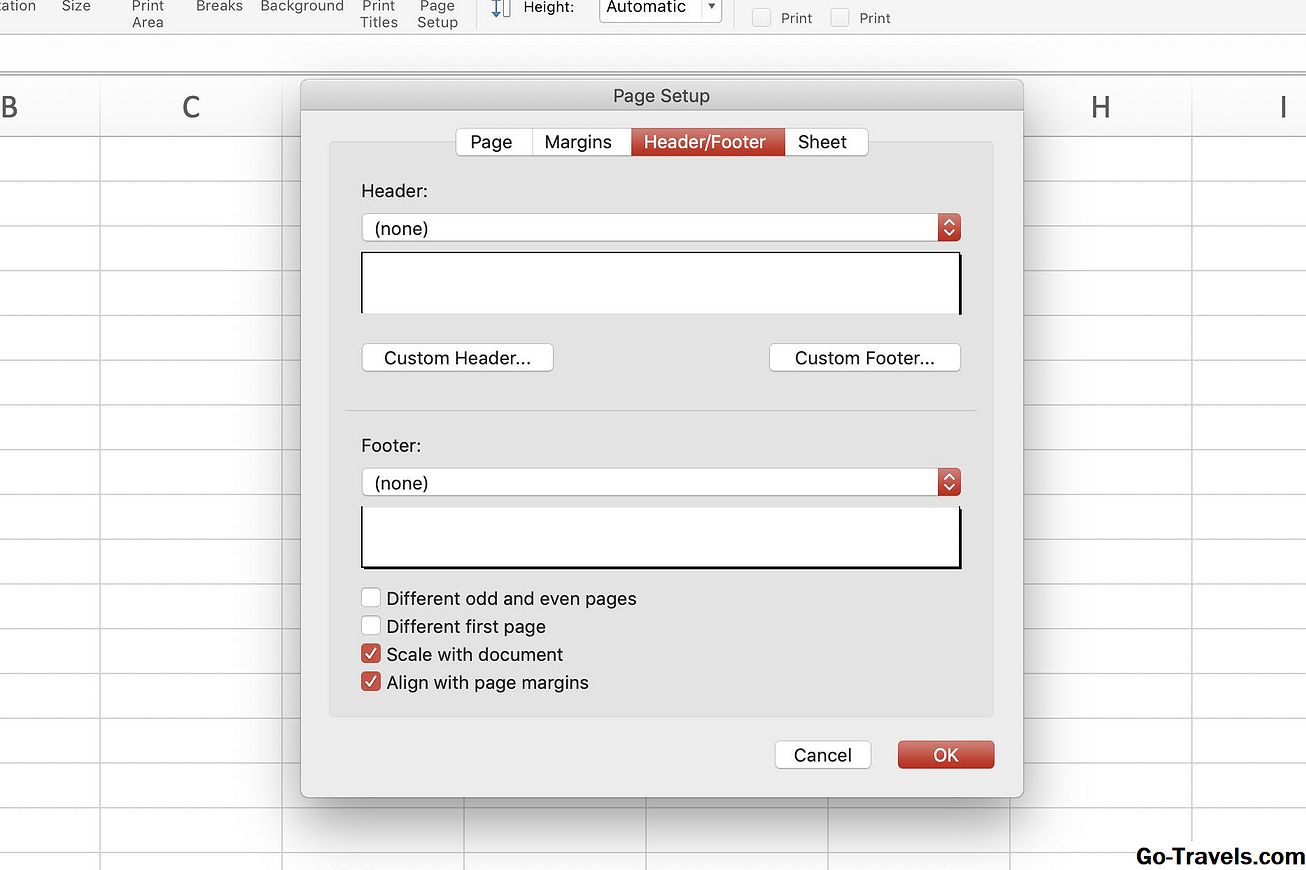
Pasirinktinius antraštes ir poraštės taip pat galite įtraukti į dialogo langą pasirinkdami Tinkinta antraštė arba Pasirinktinė poraštė.
Pašalinti antraštes ar poraščius
Norėdami pašalinti iš kelių darbų lapų antraštes ir poraštę iš karto:
-
Pasirinkite darbalapiai.
-
Pasirinkite Puslapio išdėstymas.
-
Pasirinkite Puslapio nustatymai paleidimo priemonė atidaryti Puslapio nustatymai dialogo langas.
-
Dialogo lange pasirinkite Antraštė / poraštė skirtukas.
-
Pasirinkite(nė vienas) tiek iš anksto nustatytos antraštės, tiek iš apačios esančių išskleidžiamųjų meniu.
-
Pasirinkite Gerai uždaryti dialogo langą.
-
Visos antraštės ar poraštės turinys pašalinamas iš pasirinktų darbų lapų.


