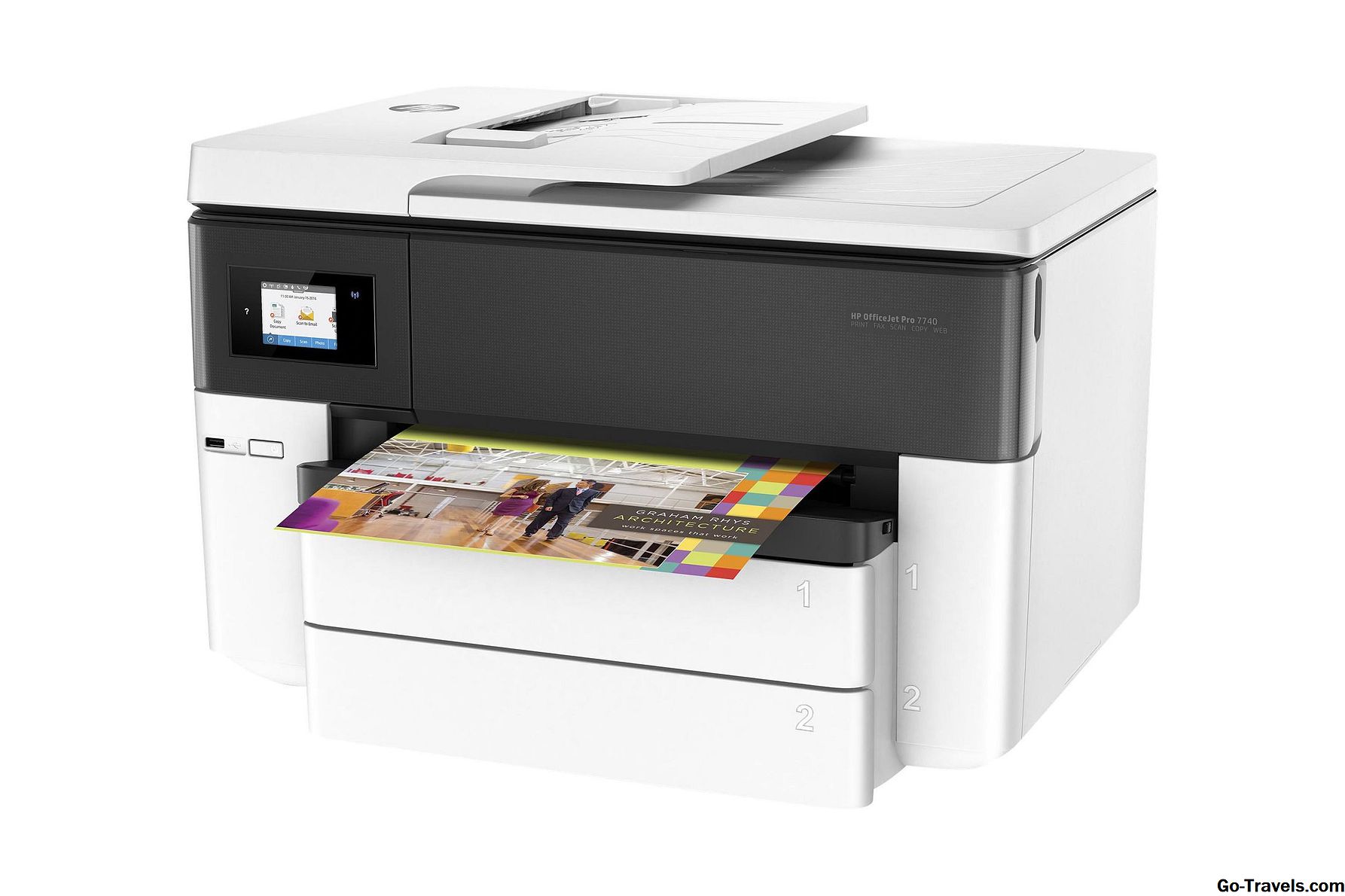
Kai "iPhone" pirmiausia buvo naudojamas bendravimui, žaidimams ir muzikai bei filmams, tokios funkcijos kaip ir spausdinimas labai nesvarbios. Tačiau kadangi "iPhone" tapo verslo priemone, kurią kiekvieną dieną daugelis kompanijų ir jų darbuotojai naudoja kiekvieną dieną, tradicinės verslo funkcijos, pavyzdžiui, spausdinimas, tampa vis svarbesni.
"Apple" spausdinimo iš "iPhone", "iPad" ir "iPod touch" sprendimas yra "AirPrint" technologija. Kadangi "iPhone" neturi USB jungties, jis negali prisijungti prie spausdintuvų su kabeliais, tokiais kaip stalinis arba nešiojamasis kompiuteris. Vietoj to "AirPrint" yra belaidžio ryšio technologija, įtaisyta kiekviename įrenginyje, kuriame veikia "iOS" operacinė sistema, kuri naudoja "Wi-Fi" ir suderinamus spausdintuvus, kad galėtumėte spausdinti iš "iPhone".
AirPrint naudojimo reikalavimai
- "IPhone" arba "iPod touch", kuriame veikia 4.2 ar naujesnės versijos "iOS"
- "AirPrint" suderinamas spausdintuvas (ne visi spausdintuvai palaiko "AirPrint", todėl prieš pirkdami patikrinkite čia pateiktą sąrašą)
- "Wi-Fi" tinklas, prie kurio prijungtas ir "iOS" įrenginys, ir spausdintuvas (kadangi abu įrenginiai turi būti prijungti prie to paties "Wi-Fi" tinklo, jūs negalite spausdinti iš savo "iPhone" darbe prie spausdintuvo namuose)
- Programa, kuri palaiko "AirPrint".
Kaip naudotis "AirPrint"
Darant prielaidą, kad įvykdė aukščiau nurodytus reikalavimus, kaip naudoti "AirPrint":
- Atidarykite programą kad norite spausdinti iš.
- Atidarykite arba sukurkite dokumentą (arba nuotrauką, el. Laišką ir tt), kurį norite atspausdinti.
- Palieskite veiksmų laukelis (kvadratas su rodyklu iš viršaus); tai dažnai yra programų apačioje, tačiau, priklausomai nuo programos, ji gali būti dedama į kitas vietas. Įtaisytą "iOS Mail" programą bakstelėkite į kairę į apačią esančią rodyklę (toje programoje nėra veiksmų laukelio).
- Iš meniu, kuris pasirodo ekrano apačioje, ieškokite Spausdinti. Jei nematote, pabandykite naršyti dešinėn į kairę palei apatinį piktogramų rinkinį, kad atskleistumėte daugiau parinkčių. Jei vis tiek nematote, programa gali nepalaikyti spausdinimo)
- Bakstelėkite Spausdinti
- Viduje konors Spausdintuvo pasirinktys ekrane pasirinkite Spausdintuvas norite spausdinti savo dokumentą.
- Palieskite + ir - mygtukus, norėdami nustatyti norimų spausdinti kopijų skaičių.
- Priklausomai nuo spausdintuvo savybių, gali būti ir kitų Galimybės, pvz., dvipusis spausdinimas. Bakstelėkite Funkcijos, norėdami konfigūruoti tuos, kuriuos norite.
- Jei dokumente yra keli puslapiai, taip pat galite pasirinkti puslapį diapazonas paliesdami šią parinktį.
- Kai baigsite pasirinkti savo pasirinkimus, bakstelėkite Spausdinti.
Šiuo momentu "iPhone" nusiųs dokumentą į spausdintuvą ir, gana greitai, jis bus atspausdintas ir laukia spausdintuvo.
Iš anksto įkelti "iOS" programos, palaikančios "AirPrint"
"Apple" sukurtos "iPhone", "iPad" ir "iPod touch" išankstinio įkėlimo programos palaiko "AirPrint":
- Paštas
- Žemėlapiai
- Pastabos
- Nuotraukos
- Safari.