"Excel" duomenų patvirtinimo parinktys yra sudaryti išskleidžiamąjį sąrašą, kuris riboja duomenis, kuriuos galima įvesti į konkrečią langelį pagal iš anksto nustatytą įrašų sąrašą.
Kai langelyje yra išskleidžiamasis sąrašas, šalia jo rodoma rodyklė. Spustelėjus rodyklę, bus atidarytas sąrašas ir leisite pasirinkti vieną iš sąrašo elementų, kuriuos norite įeiti į langelį.
Sąraše naudojami duomenys gali būti:
- tame pačiame sąraše esančio darbo lapo
- ant kito tos pačios knygos darbalapio
- kitoje darbo knygoje
Mokomoji knyga: naudojami duomenys, saugomi kitoje darbo knygoje
Šiame vadove mes sudarysime išskleidžiamąjį sąrašą, naudodami įrašų, esančių kitoje darbo knygoje, sąrašą.
Kitoje knygoje esančių įrašų sąrašo naudojimo privalumai apima sąrašo duomenų centralizavimą, jei jį naudoja keli naudotojai ir apsaugo duomenis nuo atsitiktinio ar tyčinio pakeitimo.
Pastaba: Kai sąrašo duomenys saugomi atskirame knygyne, norint, kad sąrašas veiktų, turi būti atidaryti abu darbo vadovai.
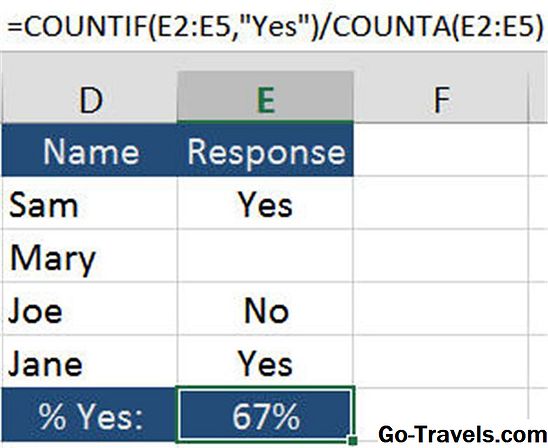
Toliau pateiktose pamokų temose pateikiami veiksmai padės jums kurti, naudoti ir keisti išskleidžiamąjį sąrašą, panašų į tą, kurį matote aukščiau esančiame paveikslėlyje.
Tačiau šiose mokymo instrukcijose neįtraukiami darbų lapų formatavimo žingsniai.
Tai netrukdo baigti pamoka. Jūsų darbalapis atrodys kitaip nei pavyzdyje 1 puslapyje, bet išplečiamasis sąrašas duos jums tuos pačius rezultatus.
Pamokų temos
- Failų atidarymas ir pamokų duomenų išsaugojimas
- Sukurkite du vardinius diapazonus
- Duomenų patvirtinimo dialogo lango atidarymas
- Duomenų šaltinio įvedimas ir išskleidžiamajame sąraše pildymas
- Pakeisti sąrašo elementus
- Išskleidžiamo sąrašo apsauga
Įvadas į mokymo duomenis

Dvi "Excel" darbo knygos atidarymas
Kaip minėta, šiame vadove išskleidžiamajame sąraše esantys duomenys bus rodomi iš išskleidžiamojo sąrašo kitoje darbo knygoje.
Šioje pamokoje atlikite šiuos veiksmus:
- Atidarykite du tuščius "Excel" darbo knygas
- Išsaugokite vieną knygelę su pavadinimu data-source.xlsx - šioje knygoje bus nurodyti išskleidžiamojo sąrašo duomenys
- Išsaugokite antrą darbo knygą pavadinimu išskleidžiamajame sąraše.xlsx - šioje knygoje bus išskleidžiamasis sąrašas
- Palikite abiejų darbo knygas po įrašymo.
Įvadas į mokymo duomenis
- Įveskite toliau pateiktus duomenis į langelius nuo A1 iki A4 data-source.xlsx darbaknygė, kaip parodyta paveikslėlyje aukščiau.
-
A1 - Meduoliai su padažu A2 - Citrina A3 - avižiniai razinai A4 - šokolado chip
- Išsaugokite knygą ir palikite ją atidaryti
- Įveskite žemiau esančius duomenis į "B1" langelius išskleidžiamajame sąraše.xlsx darbaknygė.
-
B1 - Slapukų tipas:
- Išsaugokite knygą ir palikite ją atidaryti
- Išskleidžiamasis sąrašas bus įtrauktas į šios knygos langelį C1
Sukurkite du vardinius diapazonus

Sukurkite du vardinius diapazonus
Pagal pavadintą diapazoną galite kreiptis į tam tikrą "Excel" knygos ląstelių grupę.
"Naminiai diapazonai turi daug" Excel "naudojimo būdų, įskaitant jų naudojimą formulėse ir kuriant diagramas.
Visais atvejais pavadintas diapazonas yra naudojamas vietoje ląstelių nuorodų, nurodančių duomenų vietą darbalapyje.
Kai naudojamas išskleidžiamajame sąraše, esančioje kitoje darbo knygoje, turi būti naudojami du vardiniai intervalai.
- Vienas sukurtas sąrašo elementams, esantiems darbo knygoje, kurioje yra duomenys
- Antrasis sukurtas darbo knygoje, kurioje yra išskleidžiamasis sąrašas. Šis antrasis pavadintas diapazonas nukreipia į nurodytą diapazoną pirmajame darbe
Tutorial žingsniai
Pirmasis pavadintas diapazonas
- Pasirinkite langelius A1 - A4 data-source.xlsx darbaknygę, kad juos išryškintų
- Spustelėkite "Name Box", esantį virš stulpelio A
- Įveskite "Slapukus" (be kabučių) vardo laukelyje
- Paspauskite ENTER raktas ant klaviatūros
- A1 - A4 langeliai data-source.xlsx darbaknygėje dabar yra diapazono pavadinimas Slapukai
- Išsaugok knygą
Antrasis pavadintas diapazonas
Šis antrojo pavadinimo diapazonas nenaudoja ląstelių nuorodų iš išskleidžiamajame sąraše.xlsx darbaknygė.
Tai, kaip minėta, bus nuoroda į Slapukai diapazono pavadinimas data-source.xlsx darbaknygė.
Tai būtina, nes "Excel" nepriims raiškos nuorodos iš skirtingos knygos nurodytam diapazonui. Tačiau, išskyrus kitą diapazono pavadinimą.
Todėl antrojo pavadinto diapazono kūrimas dar neveikia naudojant Vardo langelis bet naudojant Vardas vadybininkas parinktis, esanti Formulės juostos juosta.
- Spustelėkite langelį C1 išskleidžiamajame sąraše.xlsx darbaknygė
- Spustelėkite Formulės> pavadinimas vadybininkas ant juostelės atidaryti Vardas vadybininkas dialogo langas
- Spustelėkite ant Naujas mygtukas atidaryti Naujas vardas dialogo langas
- Vardas eilutės tipo: Duomenys
- Skiltyje "Nuoroda į eilutės tipą": = 'data-source.xlsx'! Slapukai
- Spustelėkite Gerai, jei norite užpildyti pavadintą diapazoną ir grįžti į dialogo langą "Name Manager"
- Spustelėkite Uždaryti, kad uždarytumėte dialogo langą "Name Manager"
- Išsaugok knygą
Duomenų patvirtinimo dialogo lango atidarymas

Duomenų patvirtinimo dialogo lango atidarymas
Visi "Excel" duomenų patvirtinimo parinktys, įskaitant išskleidžiamus sąrašus, nustatomi naudojant duomenų patvirtinimo dialogo langą.
Be to, kad įrašyti išskleidžiamus sąrašus į darbalapį, "Excel" duomenų patvirtinimas taip pat gali būti naudojamas norint valdyti ar apriboti duomenų tipą, kurį galima įvesti į konkrečias lakštas darbo lape.
Tutorial žingsniai
- Spustelėkite C1 langelį išskleidžiamajame sąraše.xlsx darbaknygę, kad ji būtų aktyvi ląstelė - čia bus išskleidžiamasis sąrašas
- Spustelėkite ant Duomenys meniu juostos virš lentelės
- Spustelėkite ant Duomenų patvirtinimas piktogramą ant juostos, kad atidarytumėte išskleidžiamąjį meniu
- Spustelėkite ant Duomenų patvirtinimas meniu, kad atidarytumėte dialogo langą Data Validation
- Palikite dialogo langą atidarytą kitam žingsnio žingsniui
Duomenų patvirtinimo sąrašo naudojimas

Duomenų patvirtinimo sąrašo pasirinkimas
Kaip jau buvo minėta, šalia išskleidžiamojo sąrašo yra keletas Excel patvirtinimo duomenų pasirinkimo galimybių.
Šiame žingsnyje mes pasirinksime Sąrašas pasirinkimas kaip duomenų patvirtinimo tipas, kuris bus naudojamas darbalapio D1 lape.
Tutorial žingsniai
- Spustelėkite Nustatymai dialogo lango skirtuką
- Paspauskite rodyklę žemyn pabaigoje Leiskite linija atidaryti išskleidžiamąjį meniu
- Spustelėkite Sąrašas pasirinkti langelius "C1" duomenų patvirtinimo išskleidžiamąjį sąrašą ir aktyvuoti Šaltinis dialogo lango eilutė
Duomenų šaltinio įvedimas ir išskleidžiamajame sąraše pildymas
Kadangi išskleidžiamojo sąrašo duomenų šaltinis yra kitoje darbo knygoje, anksčiau sukurtas antroji pavadinta diapazona bus įrašyta į Šaltinis dialogo lango eilutė.
Tutorial žingsniai
- Spustelėkite ant Šaltinis linija
- Šaltinio eilutėje įveskite "= duomenys" (be kabučių)
- Spustelėkite Gerai užpildyti išskleidžiamąjį sąrašą ir uždaryti Duomenų patvirtinimas dialogo langas
- Mažas rodyklė žemyn piktograma, esanti dešinėje ląstelės C1 pusėje
- Paspaudę žemyn nukreiptą rodyklę, turėtumėte atidaryti išskleidžiamąjį sąrašą, kuriame yra keturi slapukų pavadinimai, įrašyti į langelius nuo A1 iki A4 data-source.xlsx darbaknygė
- Paspaudę vieną iš pavadinimų, šį pavadinimą turėtumėte įvesti į langelį C1
Pakeisti išplečiamąjį sąrašą

Pakeisti sąrašo elementus
Jei norite, kad išplečiamasis sąrašas būtų atnaujintas, pakeitus mūsų duomenis, gali tekti periodiškai keisti sąrašo pasirinkimus.
Kadangi mes naudojome a pavadintas diapazonas kaip mūsų sąrašo elementų šaltinį, o ne tikrojo sąrašo pavadinimus, keičia slapukų pavadinimus nurodytame diapazone, esančiame langeliuose nuo A1 iki A4 data-source.xlsx Darbotvarkė iš karto pakeičia pavadinimus išskleidžiamajame sąraše.
Jei duomenys įvedami tiesiai į dialogo langą, pakeitus sąrašą, reikia grįžti į dialogo langą ir redaguoti šaltinio eilutę.
Šiame žingsnyje mes pakeisime Citrina į Trumpasis plušalas išplečiamajame sąraše pakeisdami nurodyto diapazono ląstelių A2 duomenis data-source.xlsx darbaknygė.
Tutorial žingsniai
- Spustelėkite langelį A2 data-source.xlsx darbaknygė (citrina), kad ji taptų aktyvia ląstelė
- Įveskite Trumpasis plušalas į ląstelę A2 ir paspauskite klaviatūros klavišą Enter
- Spustelėkite rodyklę žemyn, rodomą lango C1 langelyje išskleidžiamajame sąraše.xlsx darbaknygė atidaryti sąrašą
- Sąrašo 2 punktas dabar turėtų būti skaitomas Trumpasis plušalas vietoj Citrina
Išskleidžiamo sąrašo apsauga

Išskleidžiamo sąrašo apsauga
Kadangi mūsų duomenys yra kitame darbalapyje iš sąrašo parinkčių, leidžiančių apsaugoti sąrašo duomenis, yra šie:
- Apsaugokite darbalapį, kuriame 2 langelyje yra užfiksuotos ląstelės A1-A4
- Reikalaujama slaptažodžio keisti darbo knygą
- Darbo knygos atidarymas kaip Tik skaitymui