"Smart TV" patirties kertinis akmuo - tai televizijos laidų, filmų ir kito turinio peržiūra per interneto transliacijos procesą; srautinis turinys pasiekiamas per programas. Beveik visi "Smart" televizoriai turi iš anksto įkeltas programas, tačiau dauguma "Smart TV" leidžia žiūrintiesiems pridėti daugiau.
Tikslūs žingsniai, kuriuos reikia, kad "Smart TV" galėtų pridėti daugiau programų, gali skirtis priklausomai nuo prekės ženklo ar prekės ženklo ar nuo modelio iki modelio. Ekrano meniu išvaizda gali būti nežymiai keičiama kiekvienais metais. Štai keli pavyzdžiai, su kuriais galite susidurti.
"Samsung"
Jei nematote programos "Samsung" "Smart TV" tinklalapyje (dar žinoma kaip "Smart Hub"), kurį norėtumėte pasiekti, jis gali būti pasiekiamas "Samsung Apps Store".
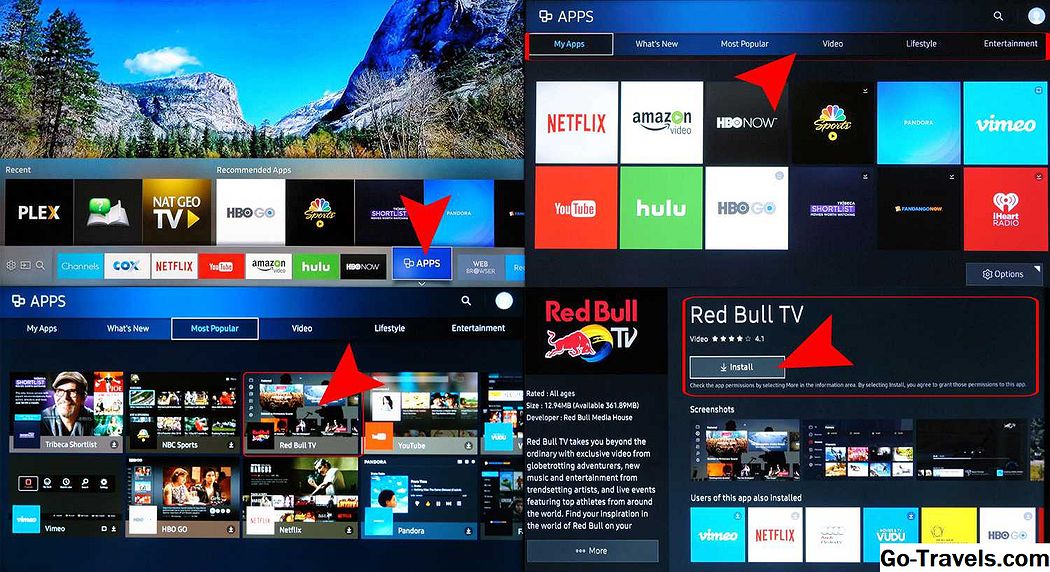
Jei norite sužinoti, ar programa yra prieinama, ir pridėkite ją, atlikite šiuos veiksmus:
Pastaba: Įsitikinkite, kad nustatėte "Samsung" paskyrą. Tai galima padaryti per televizorių Sistemos nustatymai.
- Jei turite "Samsung" paskyrą, spustelėkite Programos meniu juostoje. Tai pateks į Mano programėlės kuriame rodomos visos iš anksto įkeltos programos, taip pat prieigai prie kitų kategorijų programų, tokių kaip Kas naujo, Populiariausi, Vaizdo įrašai, Gyvenimo būdas ir Pramogos.
- Jei matote programą, kurioje nėra Mano programėlės, bet norėčiau jį pridėti pasirinkite šios programos piktogramą. Tai pateks į šios programos diegimo puslapį, kuriame taip pat pateikiama informacija apie tai, ką veikia programa, taip pat kai kurie pavyzdžiai ekrano kopijų, rodančių, kaip programa veikia.
- Jei nematote norimos programos oficialių kategorijų aukcionuose, galite pamatyti, ar ji yra "Samsung Apps" parduotuvėje naudojant "Google Apps" parduotuvę Paieška funkcija. Norėdami ieškoti programos, pasirinkite padidinamasis stiklas esantis viršutiniame dešiniajame bet kurio programos meniu ekrano kampe.
- Radau norimą programą, pasirinkite Diegti.
Įdiegę programą būsite paraginti jį atidaryti. Jei nenorite atidaryti programos, palikite meniu ir atidarykite ją vėliau Mano programėlės.
Pastaba: Jei turite "Samsung Smart TV" nuo 2014 m. Ar ankstesnių modelių metų, ekrano meniu sistema gali atrodyti kitaip; taip pat gali būti skirtumų veiksmams, naudojamiems pridėti programas.
LG
LG "Smart" televizoriai naudoja "WebOS" platformą, kuri apima ir programų valdymą. Kaip ir daugeliui protingų televizorių, "LG" apima iš anksto įdiegtų srautinio perdavimo programų paketą.

Tačiau norėdami įsitikinti, kad galite atsisiųsti papildomų programų, kurias turite sukurti LG sąskaita. Štai veiksmai:
- Atviras Pagrindinis meniu.
- Pasirinkite Nustatymai; tai atrodo kaip pavara ir paprastai yra viršutiniame dešiniajame ekrano kampe.
- Eiti į Generalinis direktorius.
- Pasirinkite Paskyros valdymas.
- Pasirinkite Sukurti paskyrą.
- Vykdykite paskyros sąrankos veiksmus kaip paraginti (el. pašto adresas, slaptažodis ir kt.).
- Pasirinkite Gerai.
- Patikrinkite savo elektroninio pašto adresą paskyros patvirtinimo pranešimas.
Štai keli žingsniai programų diegimui:
- Paspauskite Namai mygtukas ant nuotolinio valdymo pulto
- Paleisti "LG" turinio parduotuvė
- Pasirinkite a Programų kategorija arba ieškoti programos.
- Pasirinkite programą norite atsisiųsti.
- Pasirinkite Diegti.
- Čia matysite vietoj kainos Diegti jei programa nėra nemokama.
- Pasirinkite Gerai kai paprašys. Tai pradės diegti programą.
Kai programa baigia atsisiuntimą, galite ją iš karto paleisti arba vėliau ją pasiekti Mano programėlės.
VIZIO
Priklausomai nuo to, ar jūsų "Vizio TV" turi "SmartCast" arba "Internet Apps / Apps +" platformą, nustatoma, kaip galite pridėti programas be pagrindinių programų. Čia pateikiama trumpa versija, kaip pridėti programų prie abiejų "Vizio Smart" televizorių tipų.

SmartCast
"Vizio" "SmartCast" televizoriuose programos nepridedamos prie televizoriaus, bet į suderinamą mobilųjį telefoną ar planšetinį kompiuterį, o tada perduodamos į televizorių, kaip ir naudojant "Chromecast" įrenginį.
Štai kaip pridėti programas:
- Naudodamiesi mobiliuoju įrenginiu, eikite į "Google Play" parduotuvė arba "Apple App Store"
- Pasirinkite galimą "Chromecast" įgalinta programa.
- Bakstelėkite Diegti.
- Kai įdiegta, programa dabar yra jūsų mesti pasirinkimą.
Jei norite peržiūrėti televizoriaus turinį iš programos, perkelkite jį iš savo mobiliojo prietaiso; "SmartCast" televizorius automatiškai aptiks žaidimą ir parodys jį.
Internetinės programos / programos +
Jei jūsų "Vizio TV" naudoja "Vizio" interneto programas (VIA) arba "Vizio Internet Apps +" (VIA +) vietoj "SmartCast", programas galima tiesiogiai pridėti prie televizoriaus naudodamiesi turimais pasirinkimais, kuriuos teikia "Vizio" ir kai kuriais modeliais per "Google Play" parduotuvę.
Štai veiksmai:
- Pasirinkite V mygtukas savo Vizio TV nuotolinio valdymo pultelyje atidarykite Programų meniu.
- Pasirinkite vieną iš Programėlių parduotuvė parinktys (rekomenduojamos, naujausios, visos programos ar kategorijos).
- Pažymėkite programą (-as) Norite pridėti, kad dar nėra jūsų sąraše.
- Jei televizorius turi VIA, paspauskite Gerai ir eik į Instaliuoti programą. Kai programa įdiegs, ji bus pridėta prie jūsų peržiūros pasirinkimo.
- Jei televizorius turi "VIA +", palaikykite paspaudę Gerai kol programa nebus pridėta prie Mano programėlės sąrašas.
- Pasirinkite programą, kad ją peržiūrėtumėte.
"Chromecast" įmontuota televizoriai
Nors "Vizio" naudoja "Chromecast" savo "SmartCast" platformoje, yra ir kitų televizorių, kurie taip pat turi integruotą "ChromeCast" pagrindinę transliavimo programinę įrangą. Tai yra "Haier", "JVC", "LeECO", "Philips", "Polaroid", "Sharp", "Skyworth", "Soniq", "Sony" ir "Toshiba" modeliai.

Veiksmai, naudojami pridėti daugiau programų televizoriuje, naudojant "Chromecast" įmontuotą, yra panašūs į "Vizio SmartCast" televizorių, nors ir be papildomų Vizio funkcijų.
- Eikite į "Google Play" parduotuvė arba "Apple App Store".
- Pasirinkite galimą "Chromecast" įgalinta programa.
- Bakstelėkite Diegti ir palaukite, kol atsisiuntimo ir diegimo procesas bus užbaigtas.
- Įdiegus, iš savo smartfonio galėsite įkelti turinį iš programos tiesiai į savo televizorių.
"Android" televizoriai
Yra televizoriai iš "Element", "Hisense", "LeECO", "Sharp", "Sony", "Toshiba" ir "Westinghouse" kuriame įdiegta "Android TV" operacinė sistema.

Toliau pateikiami žingsniai, skirti "Android TV" pridėti programas.
- "Android TV" pagrindiniame ekrane slinkite žemyn iki Programų eilutė arba Skirsnis "Apps" rodomas televizoriaus ekrane.
- Pasirinkite "Google Play" parduotuvė.
- Norėdami rasti programų (ar žaidimų), galite naršyti, ieškoti arba pasirinkti Gauti daugiau.
- Pasirinkite norimą programą; jums taip pat gali būti pasiūlyta paspausti Priimti.
- Pasirinkite Diegti.
- Jei programai reikia mokėjimo, būsite paraginti pateikti mokėjimo informaciją.
- Įdiegę galite paleisti programą tiesiai arba iš "Android TV" pradžios ekrano, kad jūsų patogumui.
Pastaba: Kai kuriuose "Android" televizoriuose taip pat yra "Chromecast" integruotas įrenginys, kuris suteikia antrą galimybę pasiekti ir pridėti srautinio perdavimo programas.
"Roku" televizoriai
"Roku" televizija - tai "Roku" operacinė sistema, sukurta tiesiai į televizorių, todėl nereikia prijungti išorinio "Roku" srautinio perdavimo įrašo ar dėžutės prie televizoriaus, kad galėtumėte pasiekti ir tvarkyti srautinio perdavimo programas. "Roku" - tai programos, kuriose vaizdo įrašų ir garso įrašų turinys pateikiamas kaip "kanalai". Komunalinės paslaugos, pvz., Našumas arba tinklo veikimas, vadinami programomis. "Roku" televizoriai turi tą patį ekrano meniu sąsają kaip ir kiti "Roku" transliacijos įrenginiai.
TV prekės ženklai, kurie siūlo šią sistemą pasirinktiniuose modeliuose, yra Elementas, Hisense, Hitachi, Insignia, Philips, RCA, Sharp ir TCL.

Štai kaip pridėti "Roku" kanalą naudodami televizoriaus nuotolinio valdymo pultą:
- Paspauskite Namai mygtukas.
- Pasirinkite Streaming Channels; tai atidarys "Roku" kanalo parduotuvė.
- Pasirinkite vieną iš Kanalo kategorijos.
- Pasirinkite Kanalas, kurį norite pridėti.
- Pasirinkite Pridėti kanalą pradėti atsisiųsti ir įdiegti.
Kai diegimas bus baigtas, galėsite atidaryti programą. Jei tuo metu neatrodysite, tai bus paskutinis jūsų peržiūros sąrašo įrašas, kuriame jūs galite bet kuriuo metu jį pasiekti.
Taip pat galite pridėti kanalus, įskaitant privačius / paslėptuosius kanalus, kurie nėra išvardyti oficialioje kanalo parduotuvėje, naudojant "Roku Mobile App", kompiuterį ar nešiojamą kompiuterį, po kurio jie galės žiūrėti jūsų "Roku TV".
"Fire Edition" televizoriai
Kaip yra televizoriai su "Roku" įmontuota, yra keletas televizorių, kuriuose įdiegta Amazon Fire tv funkcija. Kitaip tariant, galite valdyti ir pridėti programas taip pat, kaip naudojate papildomą "Amazon Fire" televizoriaus lizdą ar dėžę.
"TV" prekės ženklai, kurie siūlo šią sistemą pasirinktiniuose modeliuose, yra "Element", "Toshiba" ir "Westinghouse".

Programa "Atsisiųsti ir įdiegti" yra tokia pati "Fire Edition TV", kaip ir "Fire" televizoriaus lizdui ar dėžutėje.
Naudojant televizoriaus nuotolinio valdymo pultelį:
- Eikite į Pradinis puslapis.
- Eiti į Programos.
- Pasirinkite programos kategoriją, pvz., "TV / filmai".
- Pasirinkite programą, kurią norite pridėti.
- Pasirinkite parsisiųsti arba Gaukite. Bus pridėta pridėta žymė, nurodanti, kad programa atsisiųsti.
Kai programa bus atsisiųsta ir įdiegta, bus rodoma, kad galite ją atidaryti. Taip pat bus įdiegta įdiegta programa Jūsų programos ir Kanalai pagrindiniame puslapyje.
"Sharp Smart TV"
Jei turite "Sharp Smart TV", kurioje nėra Roku sistemos, gali būti, kad turite "AppsNOW" arba "VEWD" sistemą, anksčiau vadinamas "Opera TV".
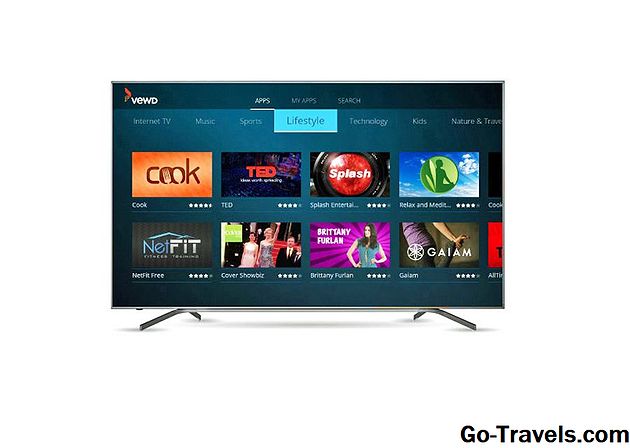
Programos diegimas naudojant AppsNOW.
- Paspauskite Programos mygtukas ant TV nuotolinio valdymo pulto.
- Pasirinkite AppsNOW savo pagrindiniame ekrane ir paspauskite Gerai savo nuotolinio valdymo pulte.
- Ekrano viršuje galite pasirinkti peržiūrėti visas turimas programas arba peržiūrėti sugrupuotą turimų programų sąrašą keliose kategorijose, pvz., "Top Features", "Movies & TV", "Music & Shows", "News & Weather", "Lifestyle" arba "Games".
- Pasirinkite programą, kurią norite įdiegti.
- Paspauskite Gerai nuotoliniu būdu, kad įdiegtumėte programą.
- Įdiegus, šios programos piktograma bus pažymėta viršutiniame kairiajame kampe.
"VEWD Apps" sistemos naudojimas
"VEWD App Store" taikomos programos yra pagrįstos debesimis, todėl jos nėra įdiegtos tiesiogiai prie televizoriaus. Vietoj to jūs pasirenkate ir atidarykite juos peržiūrai. Štai veiksmai:
- Paspauskite Programos mygtukas ant TV nuotolinio valdymo pulto.
- Pasirinkite VEWD programų parduotuvė ir paspauskite Gerai savo televizoriaus nuotolinio valdymo pulte.
- Ekrano viršuje galite pasirinkti peržiūrėti visas galimas programas arba peržiūrėti sugrupuotą sąrašą esamų programų, sugrupuotų pagal kategorijas, pvz., "Naujas", "Populiarus", "Filmai ir TV serija", "Žaidimai", "Internetinė televizija", "Muzika", "Sportas", "Gyvenimo būdas", " Technologijos, Vaikai, Gamta ir Kelionės, Naujienos ir orai, Socialiniai, Įrankiai ar Priekabos.
- Jei žinote tą programos pavadinimą, kurį norite peržiūrėti, galite pabandyti jį ieškoti, nors tam tikros programos gali būti nepasiekiamos. Norėdami tai padaryti, pasirinkite Paieška iš parinkčių, esančių ekrano viršuje, ir naudokite ekrano klaviatūrą, kad įvestumėte programos pavadinimą.
- Pasirinkę arba raskite programą, paspauskite Gerai nuotolinio valdymo pulteliu atidarykite programą.
- Galite pasirinkti pažymėkite programą kaip mėgstamą, kad ji būtų patogiai pasiekiama, kai kitą kartą atidarysite VEWD App Store.
Pastaba: "Old Sharp Smart" televizoriai gali turėti "Android TV" platformą, kuri leidžia įdiegti papildomas programas per "Google Play" parduotuvę, kaip aptarta anksčiau šiame straipsnyje, arba "Smart Central", kuri yra iš anksto įkelta programų platforma, kuri priklauso nuo "Sharp" atnaujinimų prie bet kurių pridedamų programų.
Philips Net TV
Jei turite "Philips" televizorių, kuriame yra "Net TV" platforma, gali būti prieinama tik iš anksto įkelta programa, kai kurios iš jos yra rodomos pagrindiniame puslapyje arba prieinamos iš iš anksto pasirinkto sąrašo Programų galerijoje.
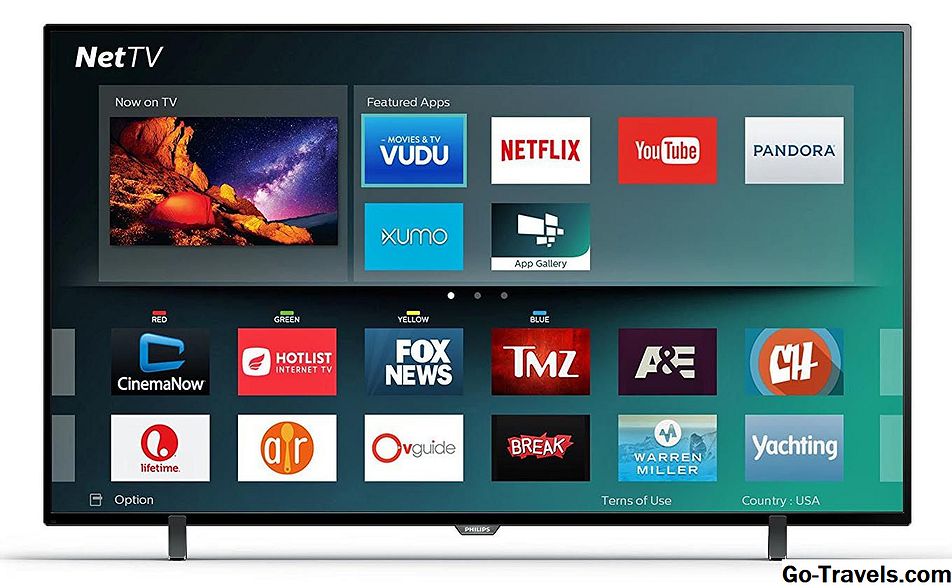
Dėl šių modelių, "Philips" gali periodiškai pridėti naujų programų per programinės įrangos naujinius. Tačiau yra keletas modelių, pristatytų 2018 m. Ir vėlesniais metais, kurie gali leisti pridėti programas per "VEWD Apps Store", panašiai kaip anksčiau minėtos "Sharp" televizoriai. Taip pat, visi "Philips Net" televizoriai palaiko pasirinktų programų ekranavimą iš mobiliojo telefono; kai kuriuose modeliuose taip pat yra integruotos "Chromecast". Išsamesnės informacijos apie "Net TV" funkcijas, pateiktas jūsų konkrečiame modelyje, rasite vartotojo vadove.
Element Smart TV
Jei turite Element Smart TV, kurioje nėra įmontuoto "Fire" TV arba "Roku TV", programos parinktis iš anksto įkelta.
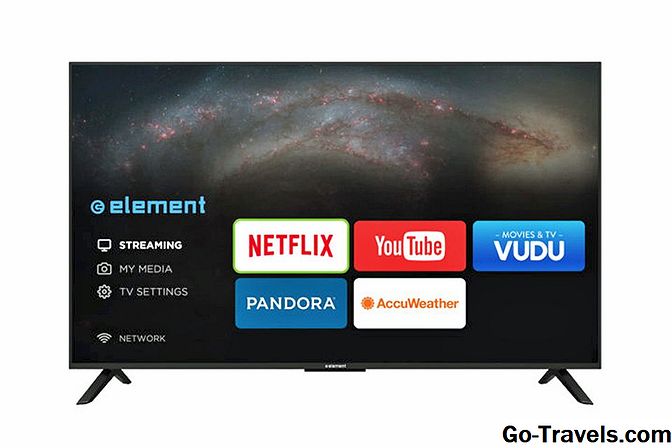
Pranešama, kad dabartinė atranka apima Netflix, YouTube, VUDU, Toon Goggles, Pandora ir AccuWeather. Negalite pridėti daugiau programų. Daugiau informacijos rasite televizoriaus vartotojo vadove.
Esmė
Beveik visuose televizoriuose yra įdiegtos šiek tiek pažangios funkcijos, kurios dažnai apima iš anksto įkelto interneto srautinio perdavimo programų pasirinkimą. Tačiau daugeliu atvejų taip pat galite pridėti daugiau programų peržiūros pasirinkimui.
Nors tiksli programų pridėjimo procedūra gali skirtis, svarbiausia yra atsisiųsti ir įdiegti programas išmaniajame telefone, kad būtų atsižvelgta į:
- Jei norite įdiegti naujas programas, turėsite nustatyti vartotojo abonementą.
- Prieinamų programų tipas ir skaičius gali skirtis priklausomai nuo "Smart TV" prekės ženklo ar modelio.
- Ne visos programos gali atsisiųsti nemokamai; daugelis yra, tačiau gali tekti peržiūrėti arba prenumeratos mokestį, kad galėtumėte pasiekti turinį.
- Kai kurios mokamos programos gali pasiūlyti nemokamą bandomąjį laikotarpį, po kurio periodiškai mokėsite automatiškai.
- Prieš naudodami programą, atsisiunčiant ir įdiegiant programą galite atlikti papildomą nustatymą.
- Jei jūsų televizorius nėra "3D", jūs negalėsite naudotis 3D srautinių transliacijų programomis.
- Jei jūsų televizorius nėra įjungtas 4K arba jei turite 4K televizorių, o jūsų plačiajuosčio ryšio greitis yra per lėtas, neturėsite prieigos prie 4K programų versijos, kurios siūlo šį žiūrėjimo parinktį.