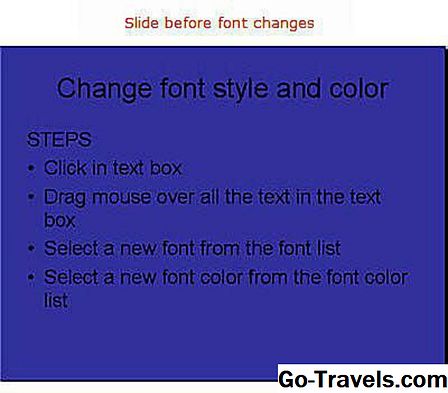
Galite pridėti šriftus "Word" sistemoje "Windows", "Mac", "Word Online" ir "Word" mobiliose versijose. Visos šios MS Word versijos palaiko šią funkciją, tačiau šriftą reikia pridėti prie operacinės sistemos, kol galėsite ją naudoti "Word".
Kaip įdiegti šriftą "Windows"
Pažvelkime, kaip įdiegti šriftą "Windows" sistemoje, kad galėtume jį pridėti prie "Word"; šrifto įdiegimas "Windows" sistemoje yra toks pats, kaip ir "Windows 10", iki pat "Windows 7":

- PasirinkitePradėti mygtukas>Valdymo skydas > Šriftai atidaryti sistemos šrifto aplanką.
- Kitame lange raskite šriftą, kurį norite įdiegti. Jei atsisiuntėte šriftą iš svetainės, failas greičiausiai bus jūsų Atsisiuntimai aplanke. Šrifto rinkmena gali turėti .ttf arba .otf plėtinį.
- Vilkite norimą šriftą į savo sistemos šrifto aplanką. Šrifto valdymo skydelyje galite palikti jį į bet kurią kitą šrifto piktogramą.
Pastaba: Šrifto rinkiniai dažnai yra .zip failuose, taigi juos reikia išskleisti prieš perkeldami faktinius šrifto failus į savo sistemą Šriftai aplanke. Jei norite sužinoti, kaip išskleisti arba išsisukti .zip failą, žr. "Zip files": išspauskite juos naudodami tinkamą programinę įrangą. Jei .zip faile yra keli šrifto variantai, kiekvieną iš jų turite įdiegti atskirai.

Kai šriftas yra teisingame aplanke, jis turėtų būti automatiškai įdiegtas. Jei taip nėra, dukart spustelėkite šrifto failą, kad atidarytumėte "Font Previewer", ir viršutiniame kairiajame kampe spustelėkite mygtuką "Įdiegti". Kai kitą kartą atidarysite "Word", naujas šriftas turi būti rodomas kaip parinktis šriftų sąraše.
Kaip pridėti šriftus į "Word for Mac"
Kad galėtumėte naudoti naujus "Microsoft Word" šriftus "Mac", turite pridėti juos prie programos, kad galėtumėte tvarkyti "MacOS" šriftus Šrifto knyga:

- Suraskite savo šrifto failą ir dukart spustelėkite jį, kad atidarytumėte lentynos peržiūros langą. Jums gali prireikti išarchyvuoti failą pirmiausia.
- Spustelėkite Įdiegti šriftą šalia šrifto peržiūros lango apačioje, kuris turėtų atidaryti Šrifto knyga.
- Jei naudojate "Office for Mac" 2011 m. Versiją, turite taip pat vilkti ir išmesti šrifto failą į "Windows Office" suderinamąjį rinkinį, kurį galima rasti kairiojoje Šrifto knyga.
- Iš naujo paleidus "Mac", šriftas turėtų būti "Word" ir daugelyje kitų programų, įskaitant "PowerPoint" ir "Excel".
Pastaba: Šriftai bus rodomi tik "Word", jei jie bus įdiegti vartotojo įrenginyje. Tekstas, suformatuotas su nepalaikomais šriftais, paprastai bus rodomas numatytame šriftu, pvz., "Times New Roman". Jei planuojate bendrai naudoti "Word" failus su kitais, gali prireikti įdiegti kai kuriuos šriftus. Šriftus galite įterpti tik "Windows" versijose "Word", o konkretus šriftas turi leisti įterpimą. Patikrinkite "Microsoft" šriftų, kuriuos palaiko kiekviena "MS Office" versija, sąrašą, kad nustatytumėte, kuriuos šriftus jums gali prireikti įterpti.
Kaip pridėti šriftus prie Word Online
Jei naudojate "Microsoft Word Online" programą kaip "Office 365" dalį, galite naudoti bet kokį jūsų sistemoje įdiegtą šriftą. Tiesiog įveskite šrifto failo pavadinimą, atėmus plėtinį į šrifto parinkčių laukelį.

Kai išsaugosite dokumentą, šrifto pavadinimas bus rodomas šrifto parinkčių laukelyje ir bus tinkamai rodomas visiems naudotojams, kuriems šis įrenginys įdiegtas šriftu. Deja, "Word Online" neleidžia įterpti šriftų.
Jei aš pridėti šriftus "Word", ar jie perkelti į "Excel" ar "PowerPoint"?
Taip. Kai pridėsite šriftą į savo operacinę sistemą ir įsitikinsite, kad jis suderinamas su "Word", tuomet turėtumėte jį naudoti bet kurioje MS Office programoje, įskaitant "Microsoft Excel" ir "PowerPoint".
Kaip pridėti šriftus į "Microsoft Word" skirtą "Android"
Deja, šriftų pridėti prie naujausios "MS Word" versijos "Android" yra daug sudėtingesnė nei anksčiau. Prieš pradėdami turėsite prieigą prie prieigos prie jūsų įrenginio. "LifeWire" turi išsamų vadovą, kuriame paaiškinama, kaip bet kurį "Android" įrenginį nukreipti.
Pastaba: Prietaiso prijungimas gali panaikinti garantiją ir sukelti aparatūros gedimus. Prieš bandydami įsitvirtinti, sukurkite atsargines jūsų svarbių duomenų atsargines kopijas naudodami programą, pvz., "Helium".

- Su savo "Android" įrenginiu atsisiųskite "FX File Explorer" ir įdiekite šakninį priedą.
- Atidarykite FX File Explorer ir suraskite savo šrifto failą.
- Pasirinkite šrifto bylą laikydami pirštą ant jo kelias sekundes, tada palieskite Kopijuoti viršutiniame dešiniajame ekrano kampe. Jei sėkmingai, viršutiniame dešiniajame kampe pamatysite naują piktogramą, kurioje bus nurodyta "1 kopija".
- Dabar uždarykite "FX File Explorer", raskite "MS Word" programą ir palieskite pirštą ant failo piktogramos, kad iššoktumėte meniu. Jei jūsų įrenginys buvo įsišaknijęs, turėtumėte pamatyti Naršyti duomenis pasirinkimas papildomai prie Atviras ir Pašalinti.
- Bakstelėkite Naršyti duomenis ir raskite šriftų katalogą naršydami į failai > duomenys > šriftai.
- Įdėkite šrifto failą šriftų kataloge, bakstelėję piktogramą "1 kopija" viršutiniame dešiniajame ekrano kampe ir pasirinkdami Įklijuoti iš meniu, kuris pasirodys.
- Šriftas dabar pasirodys kaip parinktis "MS Word".
Kaip pridėti šriftus į "Microsoft Word" "iOS"
Norėdami pridėti šriftą prie "iPhone" ar "iPad", jums reikės šrifto diegimo programos, pvz., "AnyFont", kurią galite atsisiųsti iš "App Store".
- Perkelkite norimą šrifto failą į "iCloud". Norėdami sužinoti, kaip perkelti failus iš vienos vietos į kitą savo iPhone, žr. Kaip naudoti failų programą savo "iPhone" ar "iPad".
- Iš savo "iCloud" bakstelėkite šrifto failą, tada viršutiniame dešiniajame ekrano kampe bakstelėkite elipsę.
- Pasirinkite Eksportas iš meniu, kuris nukrenta, kad pasirodytų "iOS" meniu.
- "IOS" meniu palieskite Atidaryti į ir pasirinkite Importuoti su "AnyFont".
- Kai "AnyFont" atsidaro, turėtumėte pamatyti savo šrifto failą. Palieskite jį, tada bakstelėkite didžiulę Aa piktogramą. Jei šriftas nedelsiant įdiegiamas, bakstelėkite Diegti pasirodys kitas ekranas ir sekite instrukcijas.
Kai iš naujo paleisite MS Word, šriftas turi būti nurodytas šrifto parinktyse.
Atsisiųskite "Microsoft Word" šriftus
Galite įdiegti bet kokį šrifto failą bet kurioje operacinėje sistemoje. Toliau pateikiamas vietų, kur galite rasti šriftus internete, sąrašas. Kai kurie šriftai yra nemokami, o kiti - įsigyti. Kai atsisiųsite šriftą, jis paprastai eina į jūsų sistemos katalogą "Atsisiuntimai", nebent nurodėte kitaip.
- Kūrybinė rinka
- Dafontas
- FontSpace
- MyFonts
- FontShop
- Awwwards