
Kai kuriate dokumentą "Google" dokumentuose, numatytuosius nustatymus, tokius kaip šriftų stilius, tarpai tarp eilučių ir fono spalva, automatiškai taikomos dokumentui. Bet kuris iš šių elementų, skirtų kiekvienam atskiram arba visam jūsų dokumentui, yra pakankamai lengvas, tačiau jei jūs nuolat naudosite tuos pačius nustatymus daugumoje ar visais savo "Google" dokumentais, galite sutaupyti daug laiko ir problemų, pakeisdami numatytuosius dokumento nustatymus. Kai tai padarysite, visi dokumentai, kuriuos sukursite vėliau, atspindi šiuos nustatymus. Žinoma, galite keisti bet kurio atskiro elemento formatavimą, tačiau numatytasis formatas suteikia nuoseklų pradinį tašką.
Pakeisti numatytuosius nustatymus Normalus tekstas "Google" dokumentuose atlikite šiuos paprastus veiksmus:
-
Atidarykite dokumentą.
-
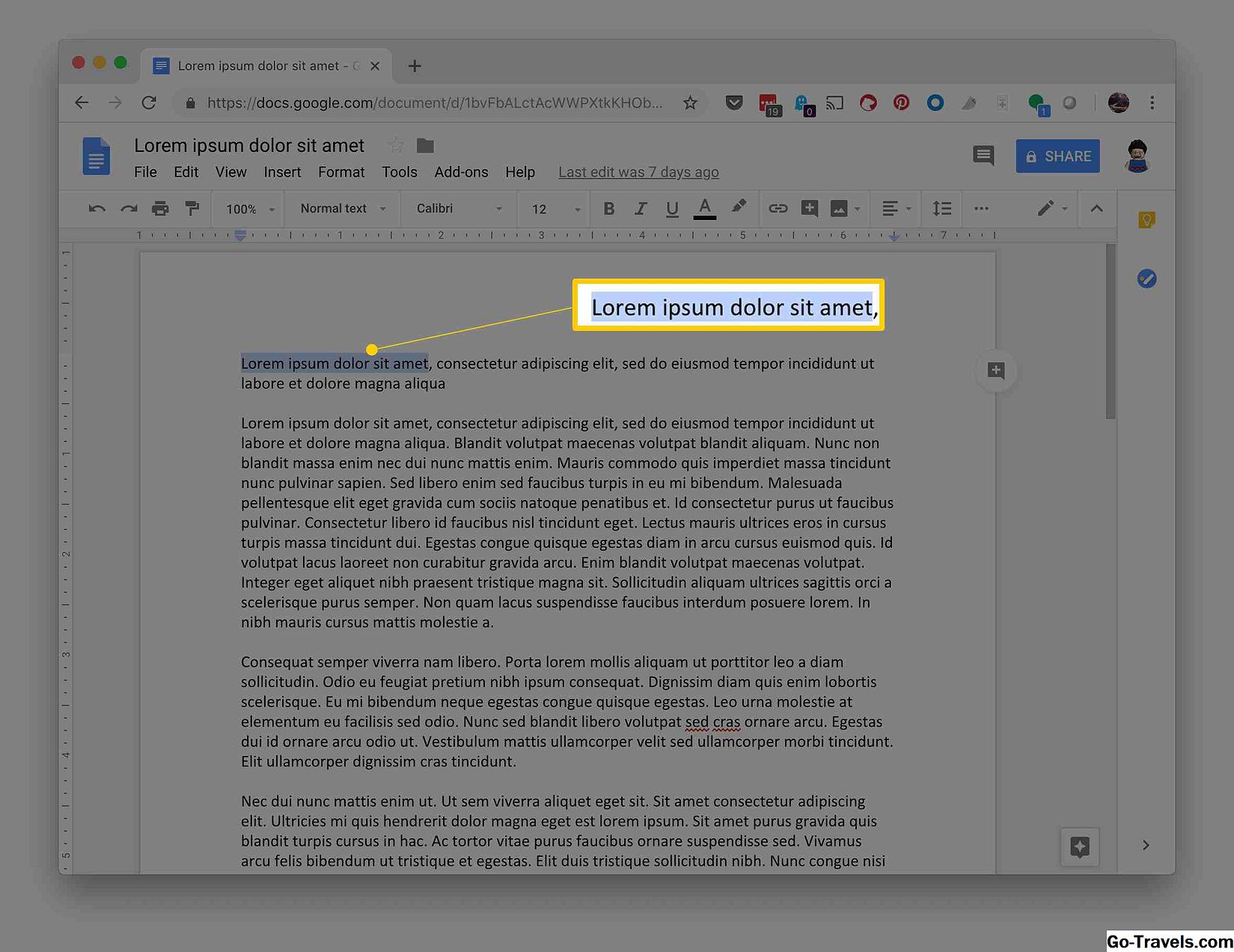
Pažymėkite tekstą, kurį norite keisti.
-
Virš teksto esančioje juostoje pasirinkite šriftą, šrifto dydį, tarpo tarpą, teksto spalvą, fono spalvą ar bet kurį kitą aspektą, kurį norite pakeisti.
-
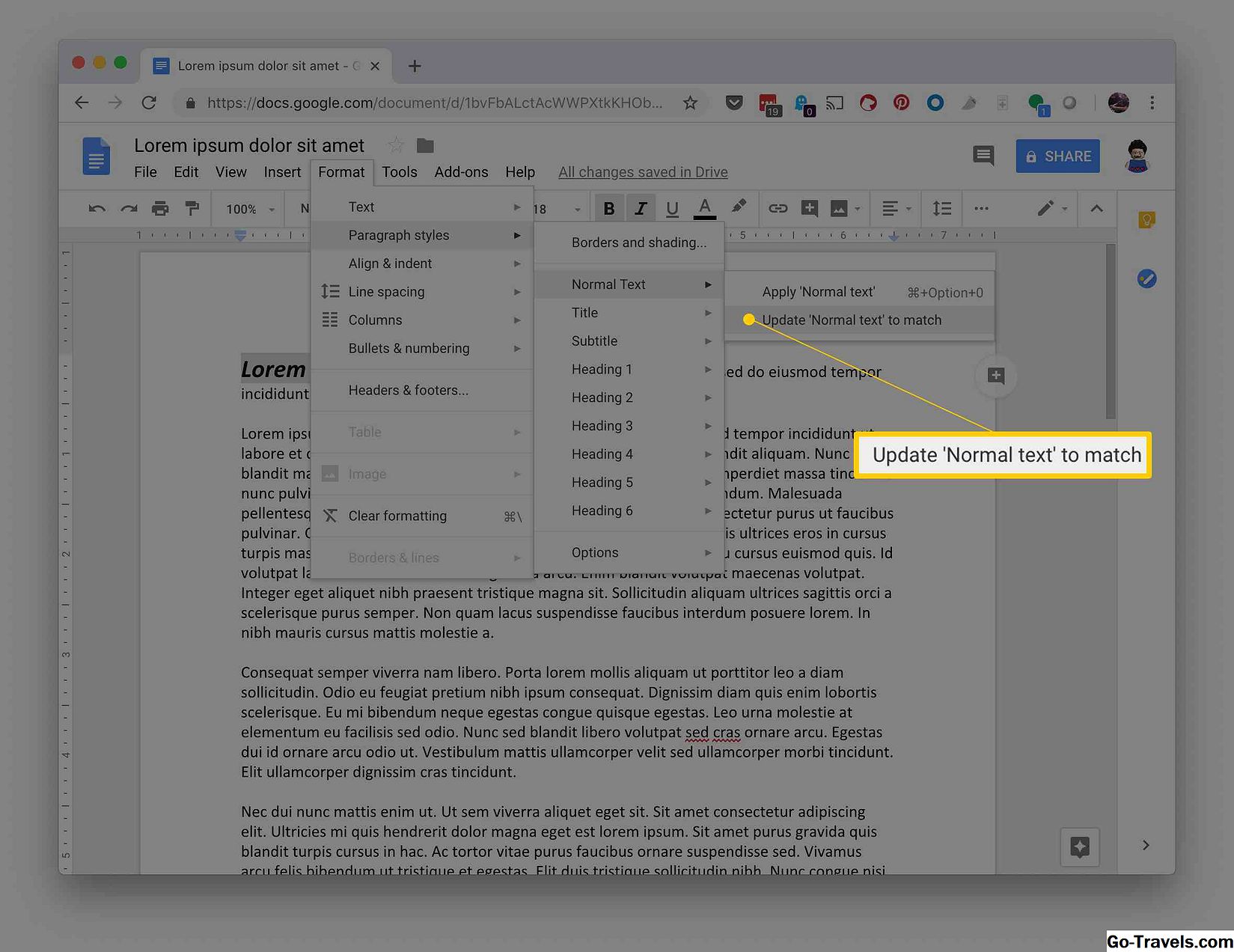
PasirinkiteFormatas.

-
Pasirinkite Punktas stilius.
-
Spustelėkite Normalus tekstas
-
Pasirinkite Atnaujinti 'Normalus tekstas " į rungtynės.
-
SpustelėkiteFormatas.
-
SpustelėkitePunktas stilius > Optionws > Sutaupyti as mano numatytas stilius.


Jūs taip pat galite pakeisti numatytuosius formatų nustatymus kitiems elementams, pvz., Antraštėms, antraštėms, sienoms ir spalvinimui, naudojant tą patį aukščiau aprašytą procesą. Vietoj pasirinkimo Formatas> brėžiniai stiliams, tiesiog pasirinkite formatavimo parinktį, kurią norite nustatyti vietoj pastraipų stilių. Atnaujinkite stilių, kad jis atitiktų pasirinktą tekstą, ir išsaugokite kaip numatytąjį stilių, o šie stiliai bus taikomi kiekvienam jūsų sukurtam dokumentui.
Jei norite iš naujo nustatyti "Google" dokumentų originalų stilių, pasirinkite Formatas> Funkcijos> Atkurti stilius.


