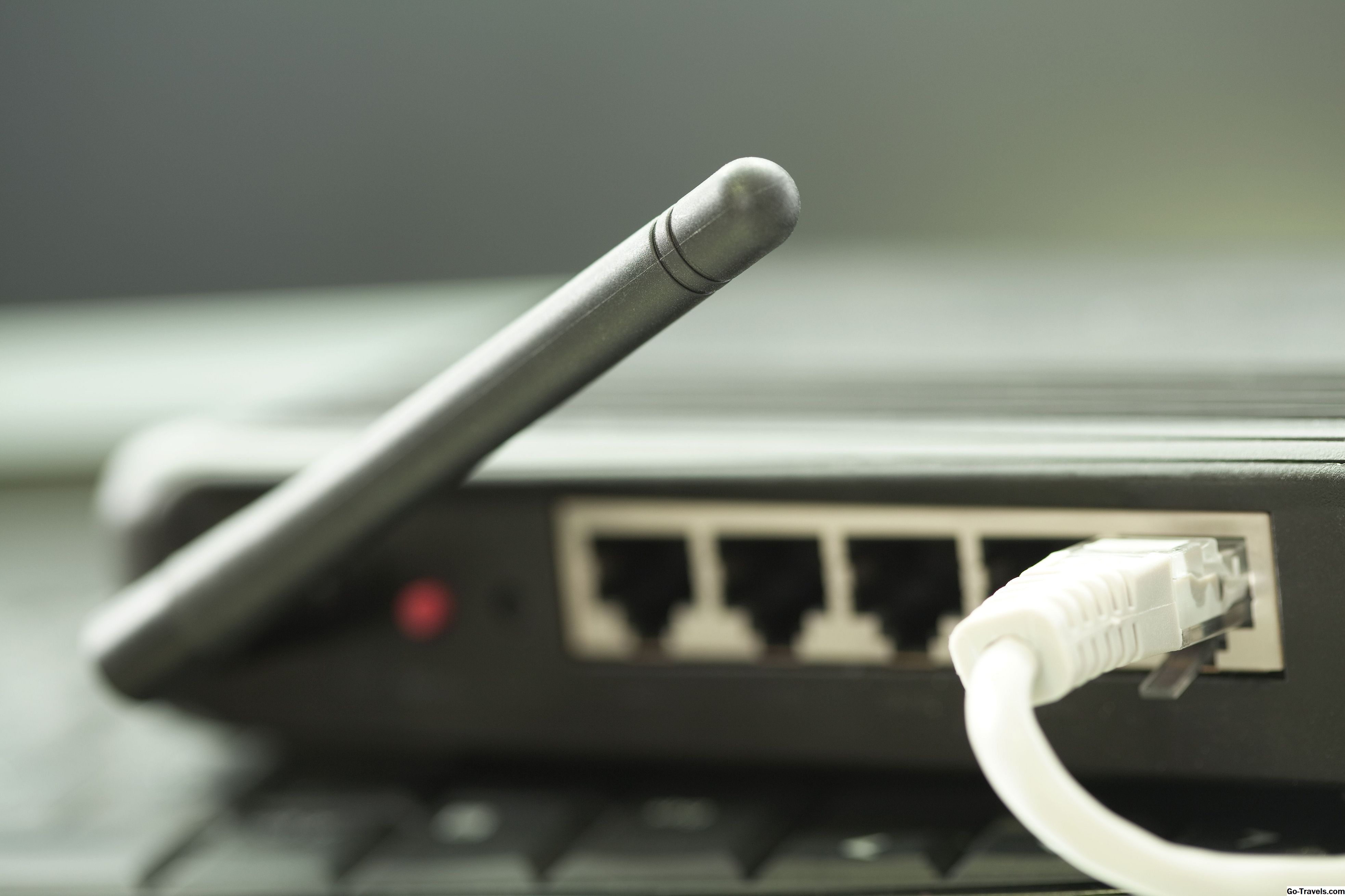
Visi šiuolaikiniai "Windows" įrenginiai palaiko belaidžio tinklo jungtis, jei jie turi reikiamą įrangą. Paprastai tai belaidis tinklo adapteris. Kaip jūs einate apie tai, kaip prijungti tinklo ryšį, priklauso nuo įrenginyje įdiegtos operacinės sistemos, nors ir dažnai yra keli būdai prisijungti. Geros naujienos tiems, kurie naudojasi senesniu prietaisu: galite įsigyti ir konfigūruoti "USB-to-wireless" adapterį kaip sprendimą.
"Windows 10"
Visi "Windows 10" įrenginiai, įskaitant stalinius kompiuterius, nešiojamus kompiuterius ir planšetinius kompiuterius, leidžia peržiūrėti ir prisijungti prie prieinamų belaidžių tinklų iš užduočių juostos. Kartą sąraše Tinklas tiesiog spustelėkite norimą tinklą, tada įveskite įgaliojimus, jei bus paraginti.
Jei prisijungiate naudodami šį metodą, turėsite žinoti tinklo pavadinimą, kad galėtumėte jį pasirinkti iš sąrašo. Taip pat turėsite sužinoti tinklo raktą (slaptažodį), priskirtą tinklui, jei jis yra apsaugotas vienu. Jei esate namuose, ta informacija gali būti jūsų bevielis maršrutizatorius. Jei esate viešoje vietoje, pavyzdžiui, kavinėje, turėsite paklausti savininko. Tačiau kai kuriems tinklams nereikalingi įgaliojimai, todėl nereikia jokių tinklo raktų.
Norėdami prisijungti prie tinklo "Windows 10":
- Spustelėkite as Tinklo piktograma ant Užduočių juosta (žr Pastaba jei nematote tinklo piktogramos). Jei dar nesate prisijungę prie tinklo, ši piktograma bus "Wi-Fi" piktograma, kurioje nėra juostų ir bus žvaigždutė.
Pastaba: Jei užduočių juostoje nematote tinklo piktogramos, spustelėkite Pradėti> Nustatymai> Tinklas ir internetas> "Wi-Fi"> Rodyti galimus tinklus.
- Turimų tinklų sąraše spustelėkite as tinklas prisijungti prie.
- Jei norėsite prisijungti prie šio tinklo automatiškai kitą kartą, kai būsite jo ribų, spustelėkite šalia Automatiškai prisijungti.
- Spustelėkite "Prisijungti".
- Jei paraginsite, tipo as interneto raktažodis ir spustelėkite Kitas.
- Jei paraginsite, nuspręskite, ar tinklas yra viešasis tinklas, ar privatus tinklas. Spustelėkite as taikytinas atsakymas.
Retais atvejais tinklas, prie kurio norite prisijungti, yra paslėptas iš peržiūros, o tai reiškia, kad tinklo pavadinimas nebus rodomas tinklo sąraše. Tokiu atveju turėsite dirbti "Network Connection Wizard", kuris yra prieinamas tinklo ir bendrinimo centre.
Norėdami prisijungti prie tinklo naudodami tinklo ir bendrinimo centrą:
- Dešiniuoju pelės mygtuku spustelėkite as Tinklas piktograma ant Užduočių juosta.
- Spustelėkite Atidaryti tinklo ir bendrinimo centrą.
- Spustelėkite Nustatyti naują ryšį ar tinklą.
- Spustelėkite Manually Connect to Wireless Network (belaidis tinklas) ir spustelėkite Pirmyn.
- Įvestis reikalinga informacija ir spustelėkite Kitas. (Turėsite paklausti šios informacijos iš tinklo administratoriaus arba iš dokumentacijos, pateiktos kartu su belaidžiu maršrutizatoriu.)
- Baigti kaip paragino vedlys.
Daugiau informacijos apie skirtingus "Windows" tinklo jungčių tipus rasite straipsnyje "Tinklų jungčių tipai".
02 iš 05Windows 8.1
"Windows 8.1" yra užduočių juostoje esanti tinklo piktograma (kuri yra "Desktop"), kaip ir "Windows 10", o prisijungimo prie tinklo veiksmai yra beveik identiški. Norėdami prisijungti iš darbastalio, pirmiausia turite jį pasiekti. Tai galite padaryti iš Pradėti ekraną pagal spustelėję as Darbalaukis plytelių ar klavišų kombinacija "Windows" raktas + D. Kai "Desktop" darbalaukyje atlikite aukščiau nurodytus veiksmus šio straipsnio 10-oje skyriuje "Windows 10".
Jei norite prisijungti prie tinklo iš "Windows 8.1" "Charms" juostos arba jei užduočių juostoje nėra tinklo piktogramos:
- Perbraukite iš dešiniojo jutiklinio ekrano įrenginio pusės arba perkelkite pelės žymeklį į apatiniame dešiniajame kampe ekrano. (Taip pat galite naudoti klaviatūros kombinaciją "Windows" raktas + C.)
- Spustelėkite Nustatymai> Tinklas.
- Spustelėkite "Galima".
- Pasirinkite tinklą.
- Jei norėsite prisijungti prie šio tinklo automatiškai kitą kartą, kai būsite diapazone, vieta čekis šalia Automatiškai prisijungti.
- Spustelėkite "Prisijungti".
- Jei paraginsite, tipo as interneto raktažodis ir spustelėkite Pirmyn.
- Jei paraginsite, nuspręskite, ar tinklas yra viešasis tinklas, ar privatus tinklas. Spustelėkite as taikytinas atsakymas.
Jei tinklas, prie kurio norite prisijungti, yra paslėptas ir nerodomas sąraše Tinklas, naudokite tinklo ir bendrinimo centrą, kaip išsamiau aprašyta skyriuje "Windows 10".
03 iš 05Windows 7
"Windows 7" taip pat siūlo įvairius prisijungimo prie tinklų būdus. Lengviausias būdas prisijungti naudodamas tinklo piktogramą užduočių juostoje:
- Spustelėkite as Tinklas piktograma ant Taskbar. Jei dar nesate prisijungę prie tinklo, ši piktograma atrodys kaip "Wi-Fi" piktograma be barų ir žvaigždute pažymėta.
- Viduje konors Tinklo sąrašas, spustelėkite as tinklas prisijungti prie.
- Jei norėsite prisijungti prie šio tinklo automatiškai kitą kartą, kai būsite diapazone, vieta čekis šalia Automatiškai prisijungti.
- Spustelėkite "Prisijungti".
- Jei paraginsite, tipo as apsaugos raktas ir spustelėkite Gerai.
Kaip ir su visomis kitomis "Windows" sistemomis, "Windows 7" siūlo "Tinklo ir bendrinimo centrą", kurį galima įsigyti "Control Panel".Čia rasite variantą Valdykite belaidžius tinklus. Jei susiduriate su belaidžio tinklo ryšio problemomis arba jei tinklo sąraše nematote tinklo, prie kurio norite prisijungti, atlikdami pirmiau nurodytus veiksmus eikite čia ir spustelėkite Rankiniu būdu sukurti tinklo profilį. Vykdykite vedlį, kad pridėtumėte ryšį.
04 iš 05Windows XP
Norėdami sujungti "Windows XP" kompiuterį su belaidžiu tinklu, žr. Straipsnyje "Tinklo jungčių nustatymas" "Windows XP".
05 iš 05Komandinė eilutė
"Windows Command Prompt" arba "Windows CP" leidžia prisijungti prie tinklų iš komandinės eilutės. Jei patyrėte belaidžio ryšio problemas arba tiesiog galite išsiaiškinti bet kokį kitą prisijungimo būdą, galite išbandyti šį metodą. Pirmiausia turite žinoti šią informaciją:
- SSID "The Sevice Set Identifier". Galbūt tai bus jūsų plačiajuosčio ryšio maršrutizatoriuje, taip pat gali būti tinklo pavadinimas.
- Raktas Tinklo identifikatorius (slaptažodis).
Norėdami sukurti tinklo ryšį naudodami komandų eilutę:
- Paieška dėl komandinė eilutė naudodamiesi bet kokiu pasirinktu metodu. Tu gali Paieška nuo Užduočių juosta "Windows 10" įrenginyje.
- Pasirinkite komandų eilutę (Admin) rezultatuose.
- Norėdami rasti tinklo pavadinimą, prie kurio norite prisijungti, įveskite netsh wlan rodyti profilius ir paspauskite ENTER klaviatūroje. Parašyk žemyn vardas tinklo, prie kurio norite prisijungti.
- Norėdami rasti sąsajos pavadinimą, įveskite netsh wlan demonstravimo sąsają ir paspauskite ENTER klaviatūroje. Parašyk žemyn ką rasite pirmasis įrašas, šalia pavadinimo. Tai yra jūsų tinklo adapterio pavadinimas.
- Type netsh wlan connect name = "nameofnetwork" interface = "nameofnetworkadapter" ir paspauskite ENTER klaviatūroje.
Jei matote klaidas arba norite gauti papildomos informacijos, perskaitykite siūlomus pasiūlymus ir pridėkite parametrus, kaip reikalaujama.